
どーも!marusukeです!
WSL2をインストールした後に必要な、基本の「WSL2の起動と終了と完全停止」についてです!
動作状況の確認と、初めて実行する時によくあるコマンドエラーの対処方法についても解説します!
WSL2(Linux)を起動する
Windows上でLinuxを立ち上げる方法は主に2つあります
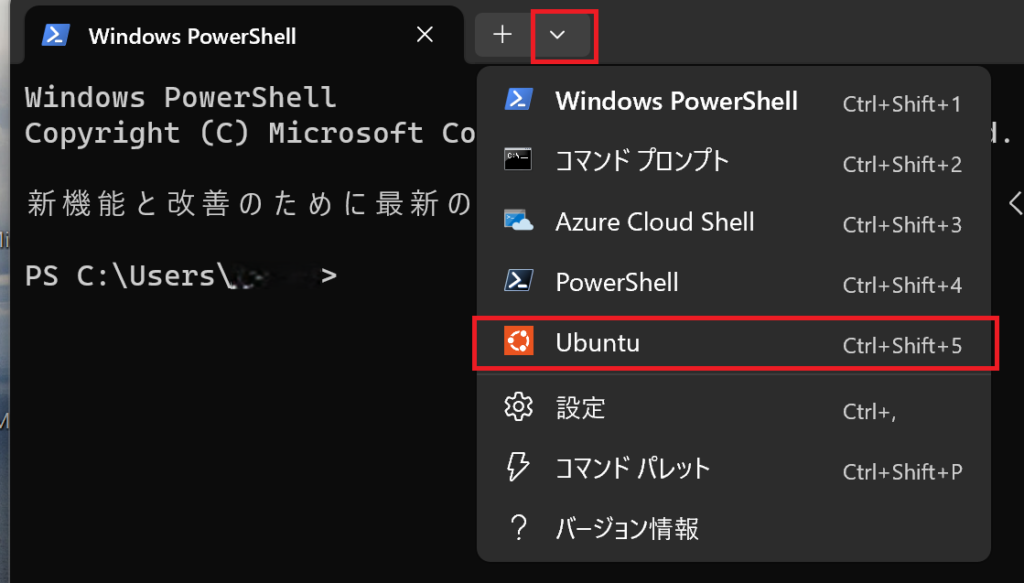
方法A:Windows ターミナルから開く(推奨)
- Windows ターミナルを起動します。
- 上部のタブにある「∨」マークをクリックし、リストから「Ubuntu」を選択します。これだけでLinuxの操作画面(コンソール)が立ち上がります
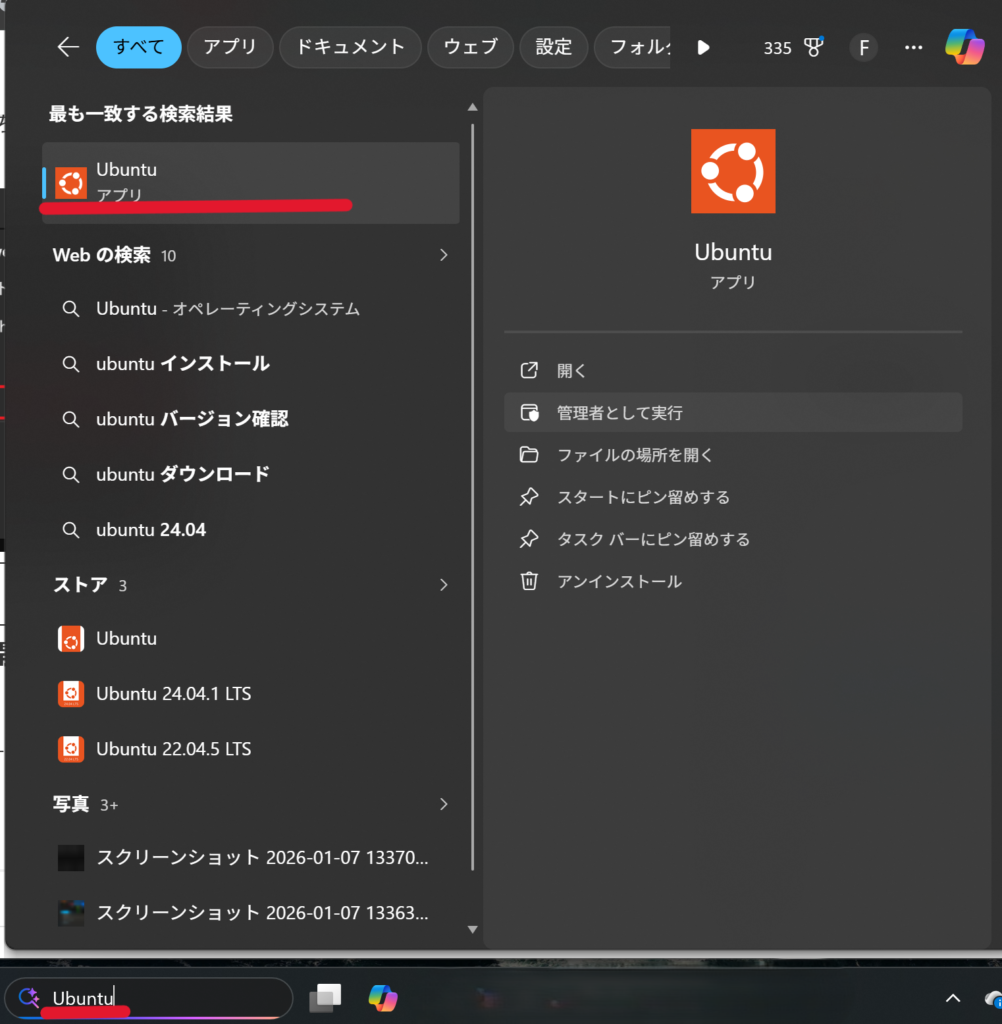
方法B:スタートメニューから開く
Windowsのスタートメニューの検索欄に「Ubuntu」と入力し、表示されたアイコンをクリックすることでも起動できます
Linuxセッションを終了する(exit)
作業が終わってコンソールを閉じたいときは、以下のいずれかを行います
- Linux内のコマンドラインで
exitと入力してエンターキーを押す - または、ウィンドウ自体の「×」ボタンで閉じます
注意:これは「完全停止」ではありません
この操作は「操作画面を閉じる」だけであり、裏側ではWSL2のシステムがまだ動いている(メモリを確保している)場合があります
exitコマンドについては以下の記事をご覧ください↓

WSL2を完全に停止させる(shutdown)
設定の変更を反映させたい時や、PCの動作を軽くするためにLinuxシステム自体を完全に落としたい場合は、以下の手順を行います
手順:Windows側からコマンドを実行
- PowerShell または コマンドプロンプト を新しく開きます
- 以下のコマンドを入力します
# 新たに開いたPowerShell
wsl --shutdown
これで、すべてのLinuxディストリビューションが完全に停止します
【よくあるミス】「コマンドが見つかりません」と出る場合
もし wsl --shutdown と打って「コマンドが見つかりません(command not found)」と表示された場合、実行している場所が「Linuxの中」になっています
- Linux(Ubuntu)画面: Linuxの中を操作する場所。
wslコマンドは認識されません - PowerShell / コマンドプロンプト: Windows側を操作する場所。ここで
wslコマンドを使います
「wslから始まるコマンドは、Windows側のターミナルで打つ」と覚えておきましょう
動作状況を確認する
現在Linuxが裏で動いているかどうかは、Windows側のターミナル(PowerShellなど)で以下のコマンドを打つと確認できます
# PowerShell
wsl --list --verbose
(または wsl -l -v)- Running: 動作中
- Stopped: 停止中
💡 WSLはコマンド練習には便利ですが、サーバーの起動・ディスク・本物のネットワークは仕組み上どうしても再現できません。WSL2でどこまで学べて、どこからVPSが必要になるのか、LPICのレベル別に整理しました。
→ Linux学習環境の作り方|WSL2とVPSの使い分け
まとめ
- 立ち上げる時は ターミナルのタブ から「Ubuntu」を選択する
- 画面を閉じる時は Linux側から
exit - システムを完全に落とす時は、Windows側のPowerShellなどのターミナルから
wsl --shutdown
まずはこの流れをマスターして、スムーズに学習を始めましょう
以上です!
ここまで読んでいただきありがとうございました!
追記
コマンドが覚えられない人へ、語源で覚える有料note書きました

コメント